Neue Aufgaben hinzufügen
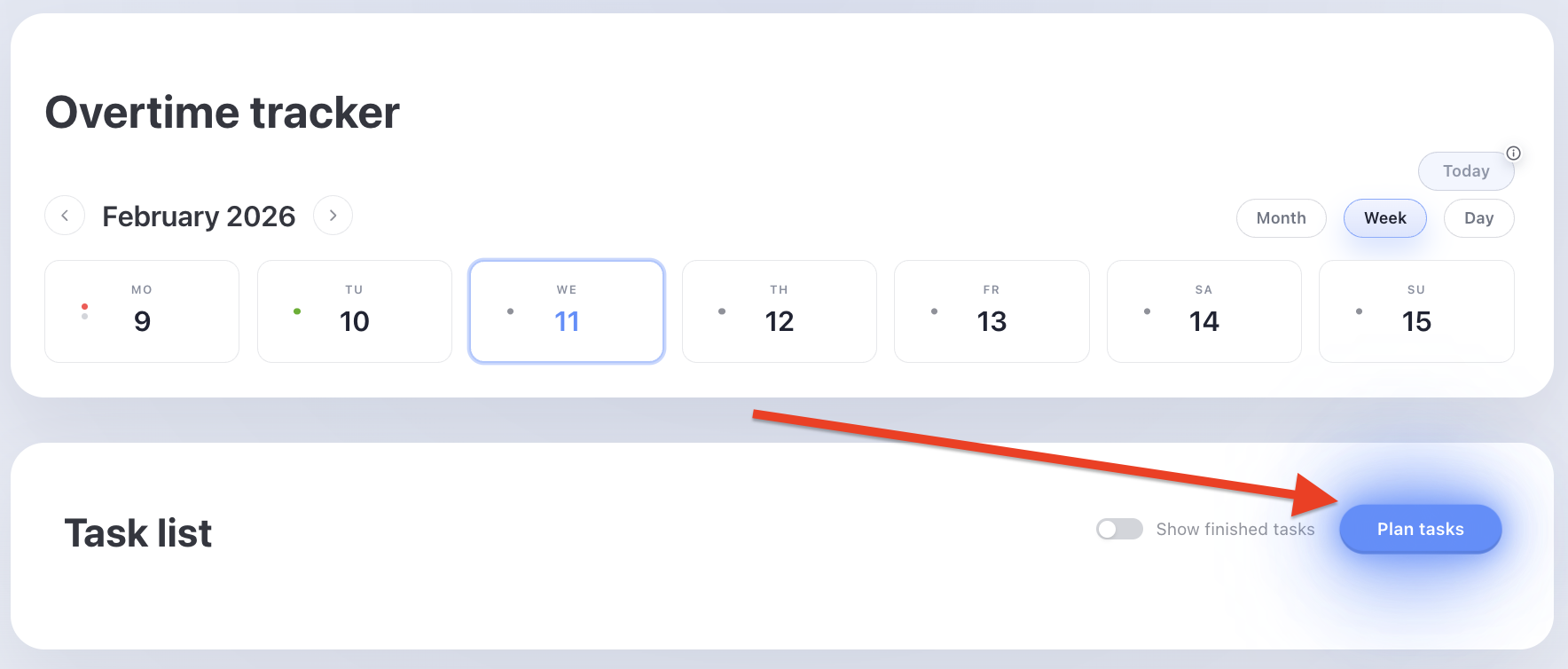
Planungsfenster öffnen
Um mit der Planung zu beginnen, klicken Sie auf die Schaltfläche
“Aufgaben planen“
Aufgaben zum Tagesplan hinzufügen
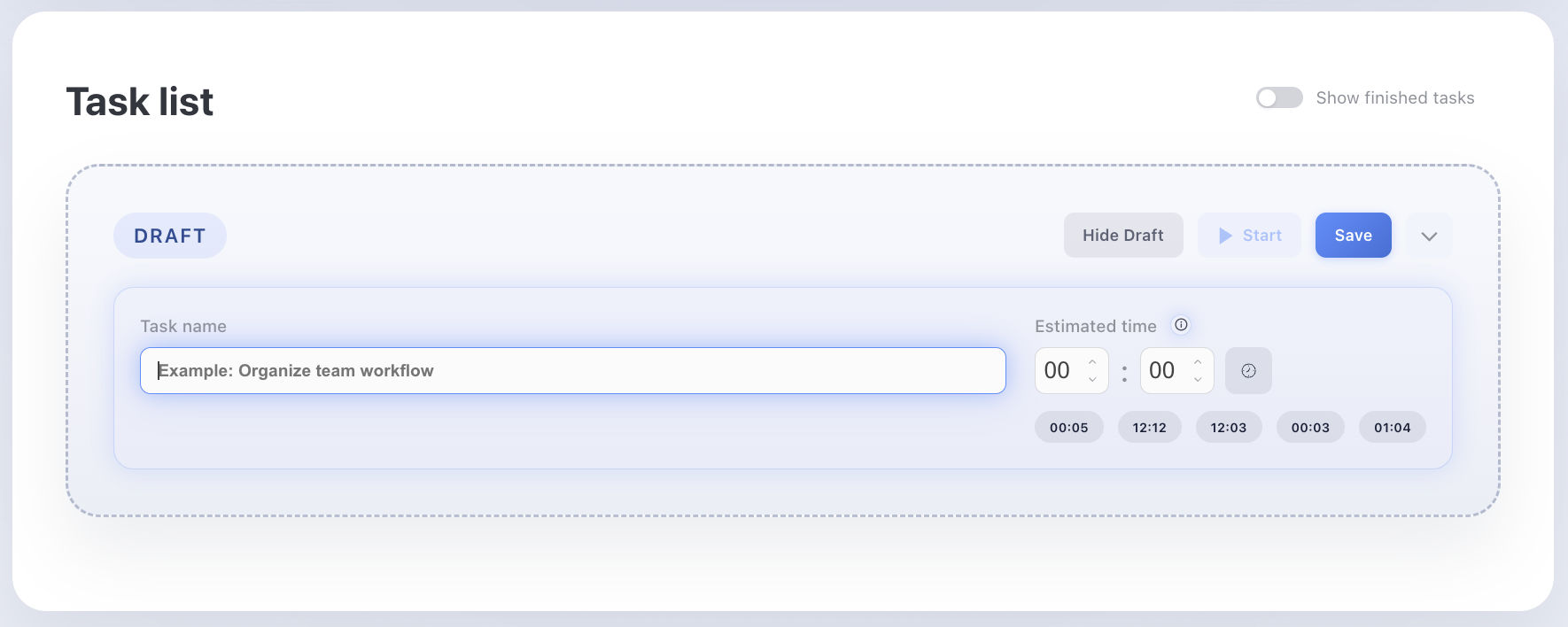
- Aufgabenname – eine kurze Beschreibung Ihrer Aufgabe
- Geplante Zeit – die Zeit, in der die Aufgabe erledigt werden soll
Sie können einfach den Namen der Aufgabe eingeben und Enter drücken

Zusätzliche Parameter
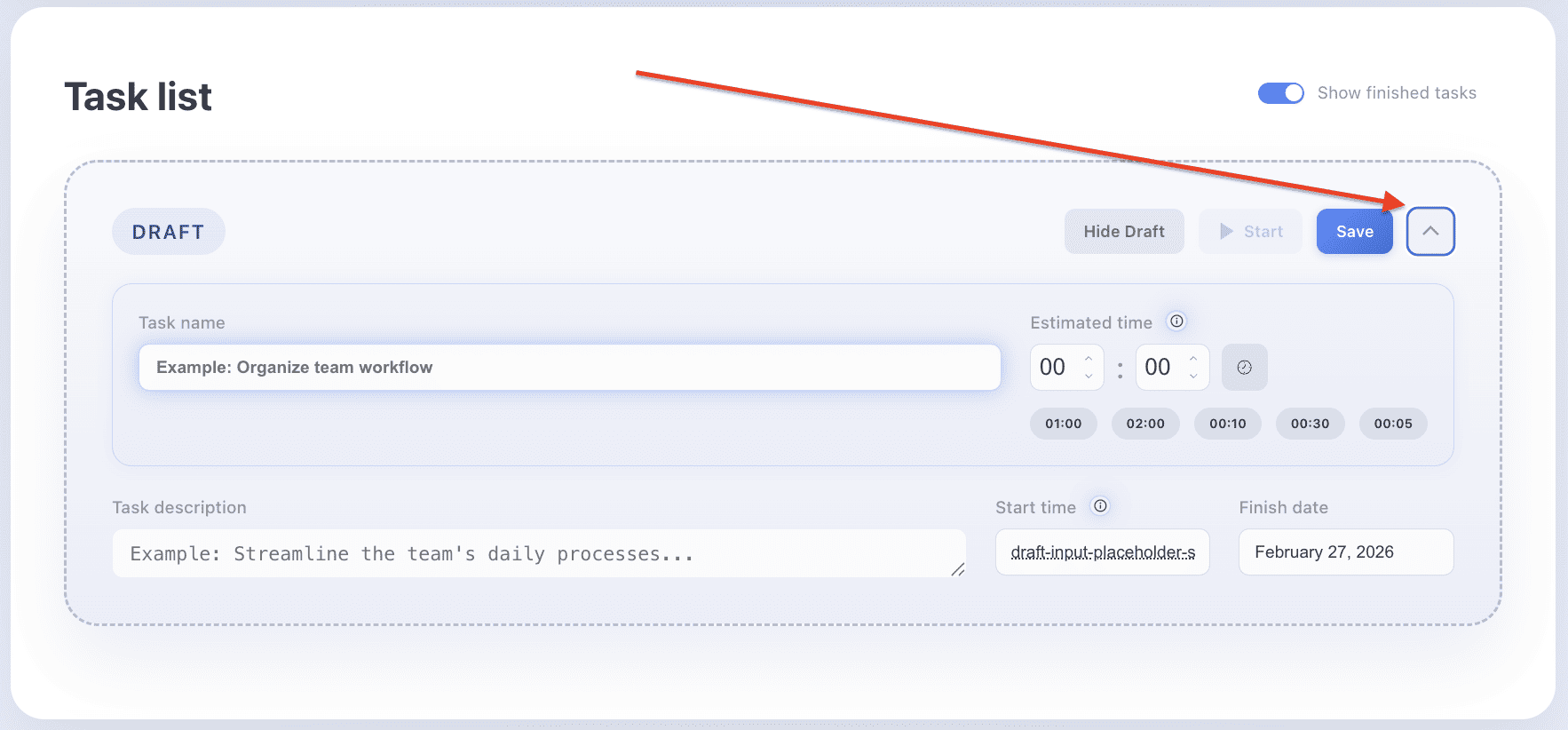
Klappen Sie die Karte auf, um zusätzliche Felder zu öffnen.
Diese sind nicht zwingend auszufüllen, können Ihnen jedoch bei einer genaueren Planung helfen:
- Aufgabenbeschreibung – zusätzliche Notizen zur Aufgabe
- Startzeit – dieses Feld sollte ausgefüllt werden, wenn die Aufgabe bereits läuft, Sie sie jedoch nicht im Voraus geplant und den Timer nicht gestartet haben.
- Enddatum – wird ausgefüllt, wenn die Aufgabe über mehrere Tage hinweg ausgeführt werden soll.
Die Aufgabe wird automatisch bis zu dem in diesem Feld ausgewählten Datum dupliziert.
Zeit für die Aufgabenerledigung planen
Es gibt mehrere Möglichkeiten, die Zeit für eine Aufgabe auszuwählen:
- Manuell durch Klicken auf die Pfeile
- In einem separaten Fenster (praktisch auf einem Touchscreen)
- Durch Eingabe über die Tastatur
- Durch Auswahl aus den Optionen, die in vorherigen Aufgaben verwendet wurden (Schaltflächen mit Vorschlägen)
Planung abschließen
Wenn die Aufgabenliste erstellt ist, können Sie das Planungsfenster ausblenden.